Toutes les actualitésNouveauté
Lectur fait peau neuve
Nous avons repensé tous les écrans de Lectur pour que chaque page s'ouvre sur ce qui vous y amène. Vos cours, vos notes et vos progrès sont toujours là.
4 min de lecture
Aussi en anglais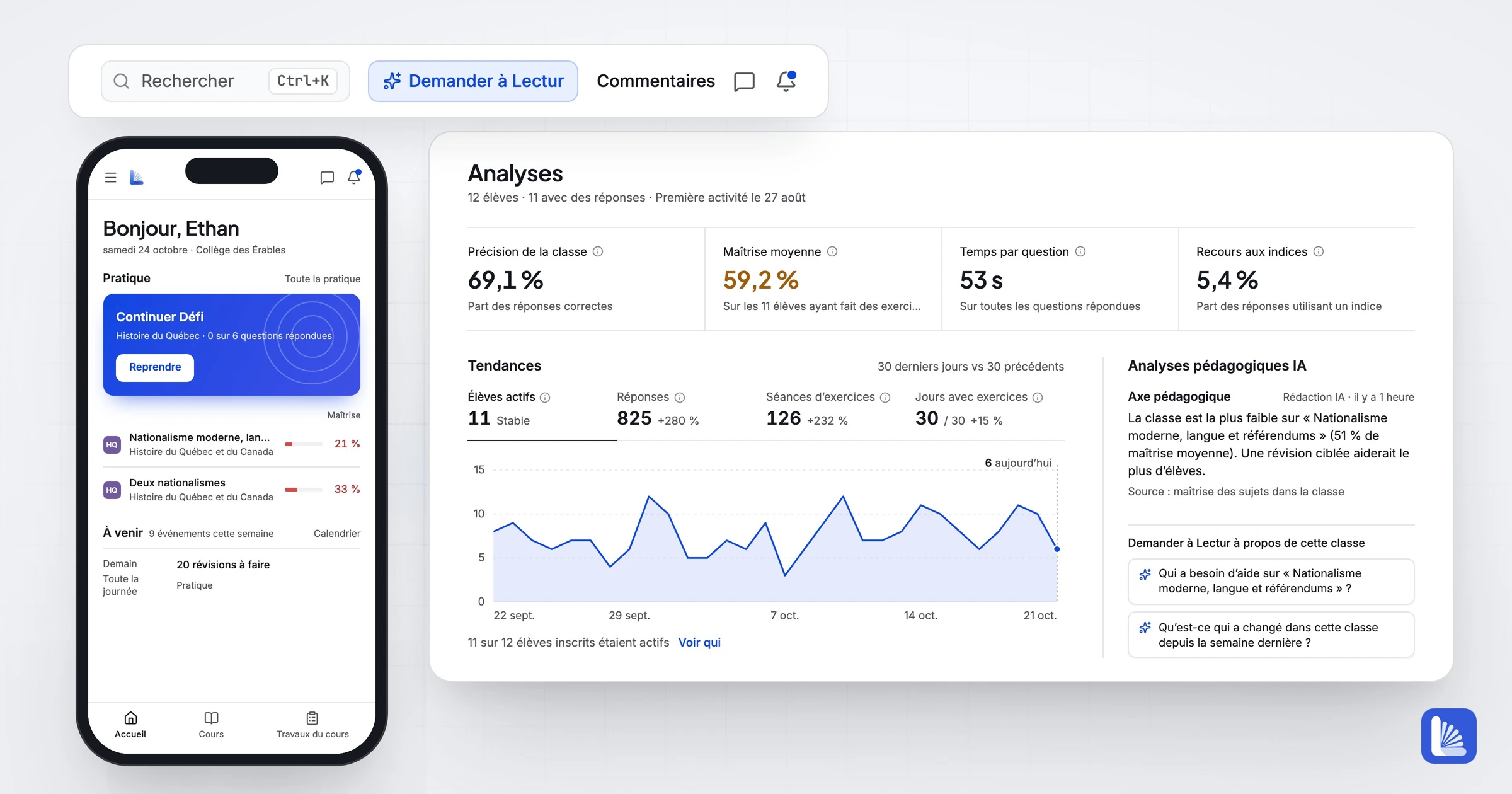
Nous avons repensé tous les écrans de Lectur. Vos cours, vos notes, votre maîtrise et vos séries sont toujours là, et vous n'avez rien à configurer.
Un design épuré
Nous voulions un Lectur plus léger et plus moderne. Les anciennes pages empilaient des cartes, des tuiles de chiffres et des icônes de couleur, et tout semblait aussi important. Chaque page s'ouvre maintenant sur ce qui vous y amène, avec des sections simples et des listes épurées en dessous.
Lectur est maintenant surtout blanc et gris. Nous avons gardé la couleur pour ce qu'elle doit vous dire : à quel point un élève maîtrise un sujet, quel cours vous consultez, et les travaux en retard ou à remettre bientôt.
Ce qui a changé de place
| Avant | Maintenant |
|---|---|
| Tableau de bord | Accueil |
| Mes cours | Cours |
| Le compagnon, derrière une icône d'étincelle | Demander à Lectur, un bouton dans la barre du haut |
| Les étiquettes de diffusion et d'échéance sur chaque élément du programme | Le menu ⋯ de l'élément |
| Les travaux du cours, regroupés par statut | Un calendrier par semaine, avec une vue en tableau |
| La configuration de l'évaluation : étapes, catégories et pondération | L'onglet Évaluation des paramètres du cours |
| Les paramètres de notification, sur votre page de profil | Paramètres, puis Notifications |
| Les méthodes de connexion, la vérification en deux étapes et vos appareils | Paramètres, puis Sécurité |
L'accueil commence par le travail du jour
L'Accueil d'un enseignant s'ouvre sur Ce qui vous attend : les remises à corriger, les élèves nouvellement signalés cette semaine et votre prochain cours en direct. En dessous, vos cours indiquent ce qui reste à corriger et la prochaine échéance.
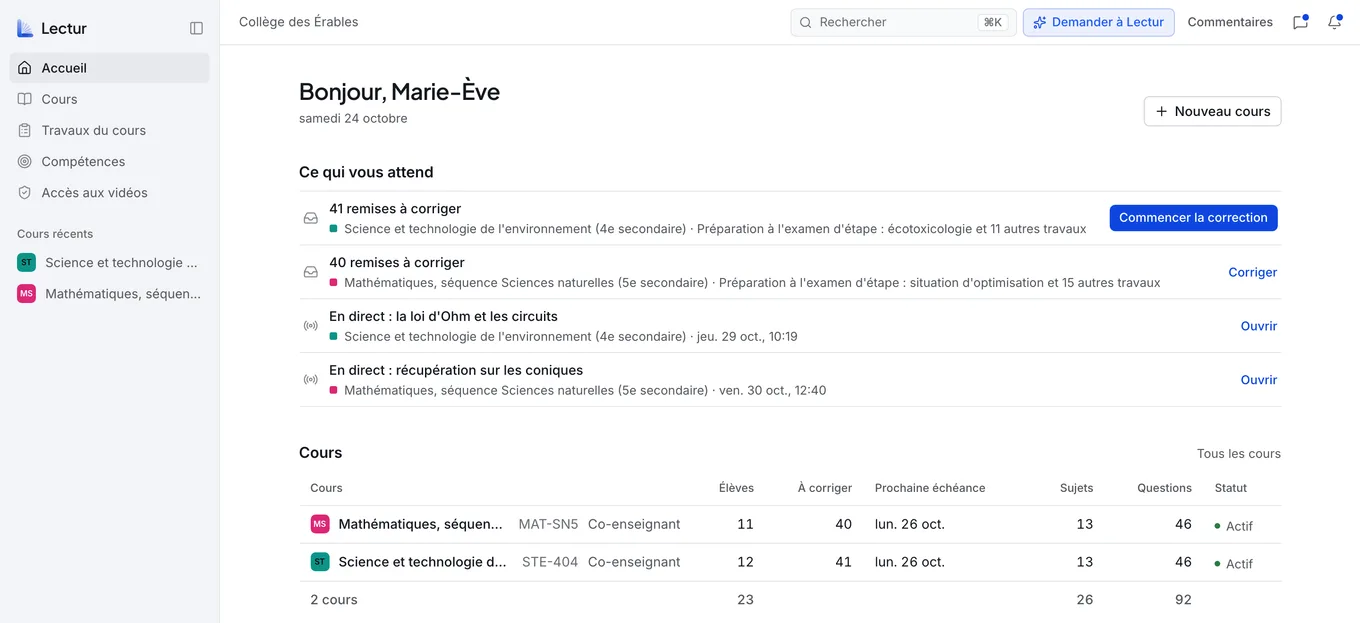
L'accueil d'une enseignante.
Dans l'accueil d'un cours, le nombre de remises à corriger figurait sur la dernière de quatre tuiles de chiffres. C'est maintenant le bouton principal de la page.
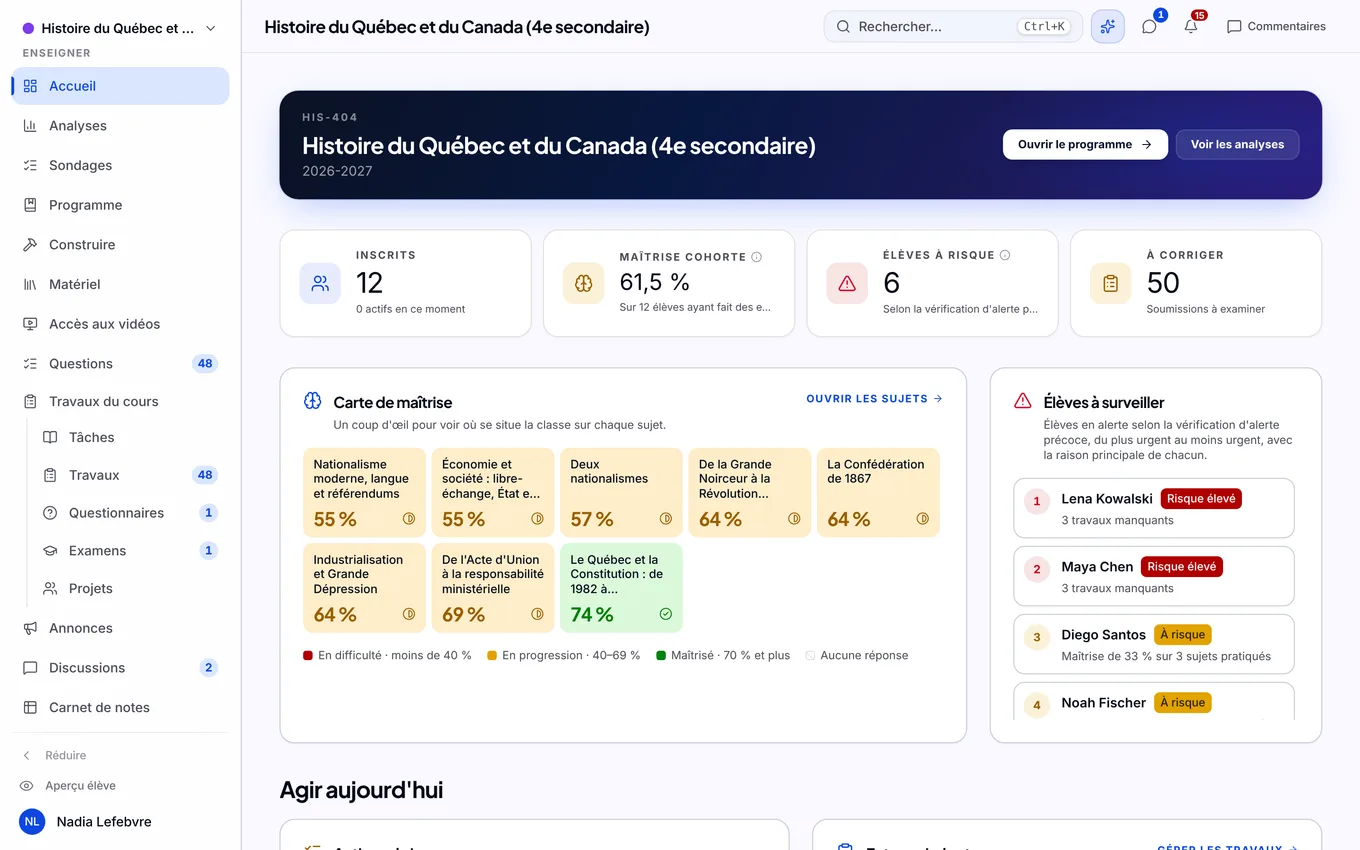
Avant : l'ancien accueil d'un cours.
L'Accueil d'un élève s'ouvre sur la pratique, à commencer par les sujets à retravailler.
Les travaux du cours, par semaine
Les Travaux du cours sont maintenant un calendrier : cette semaine, la semaine prochaine et plus tard. Pour chaque travail, vous voyez combien d'élèves l'ont remis et combien de remises il vous reste à corriger.
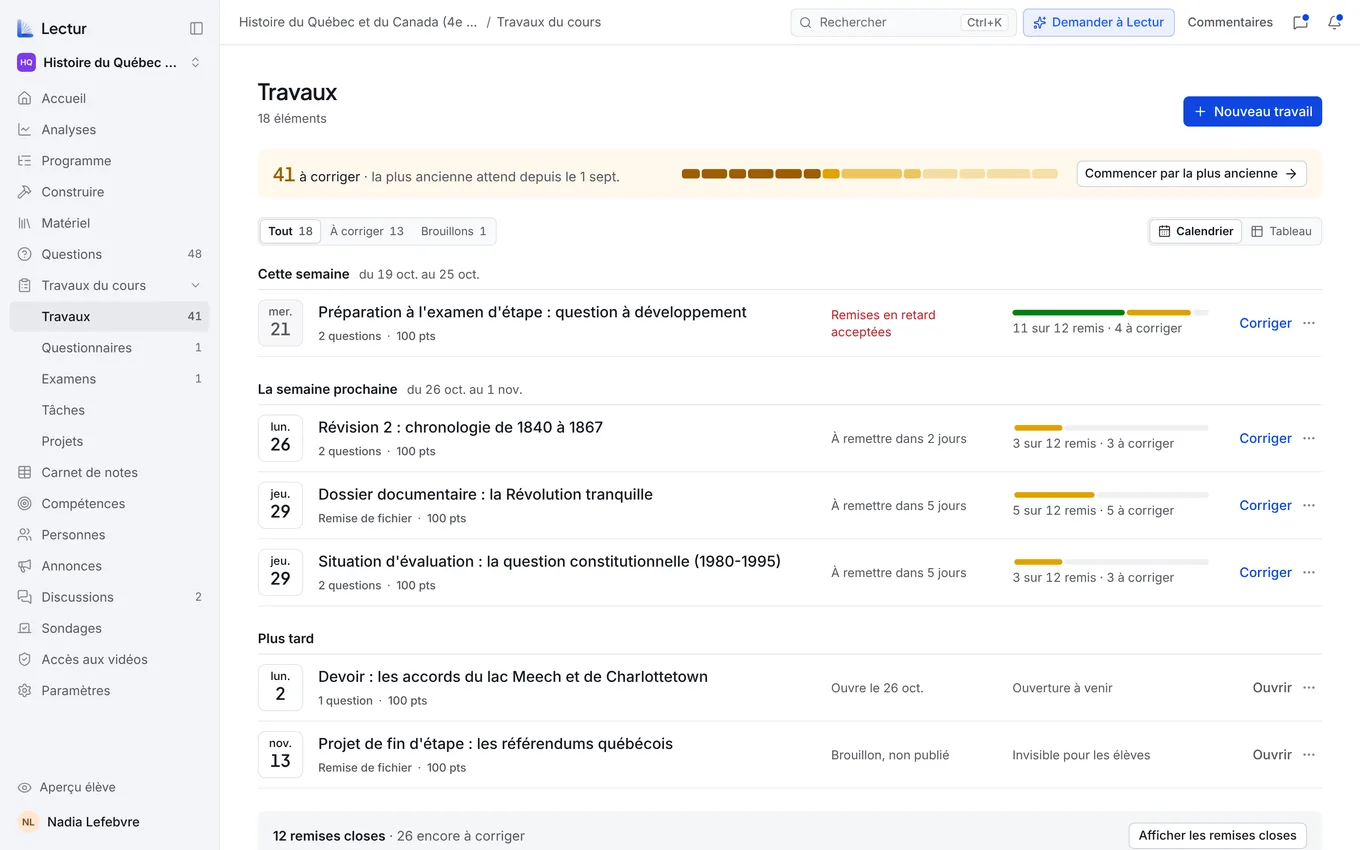
Les travaux du cours, par semaine.
Demander à Lectur
L'aide IA de Lectur s'appelle maintenant Demander à Lectur, et les enseignants comme les élèves la trouvent en haut de la page. Sur un ordinateur, elle s'ouvre à côté de la page, pour garder la leçon sous les yeux pendant que vous posez votre question. Les parents peuvent l'ouvrir depuis la page de leur enfant.
La correction sur une seule page
Sur un grand écran, la correction tient sur une page : les remises à gauche, les réponses de l'élève au centre, vos points et votre rétroaction à droite. Acceptez ou ignorez les points que Lectur suggère, puis cliquez sur Publier la note pour envoyer la note et votre rétroaction à l'élève.
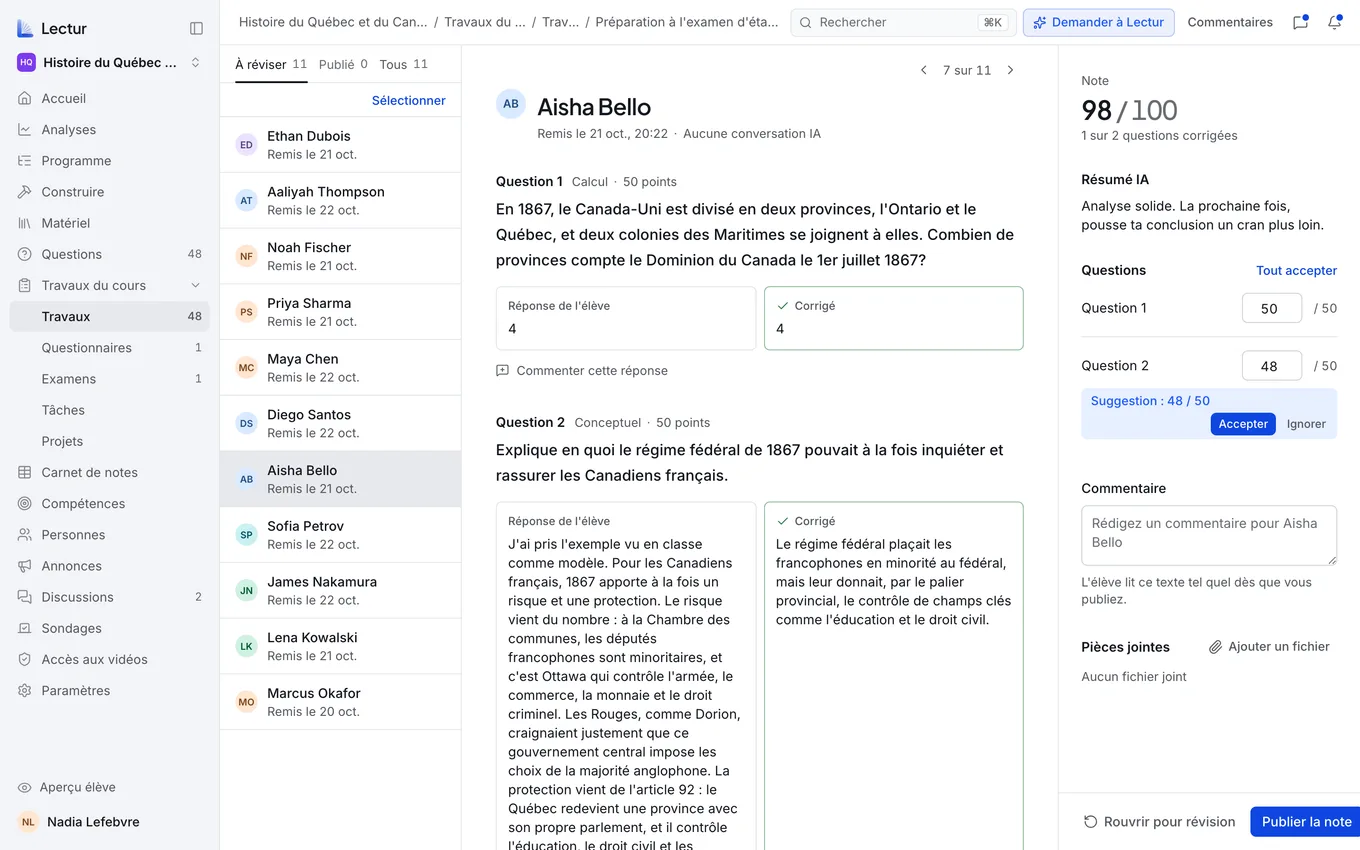
La correction, avec les points suggérés par Lectur à droite.
Sur votre téléphone
Les élèves ont une barre d'onglets pour Accueil, Cours et Travaux du cours. Elle s'efface pendant les questionnaires, la pratique et les cours en direct. La recherche, Demander à Lectur et Commentaires se trouvent dans le menu.
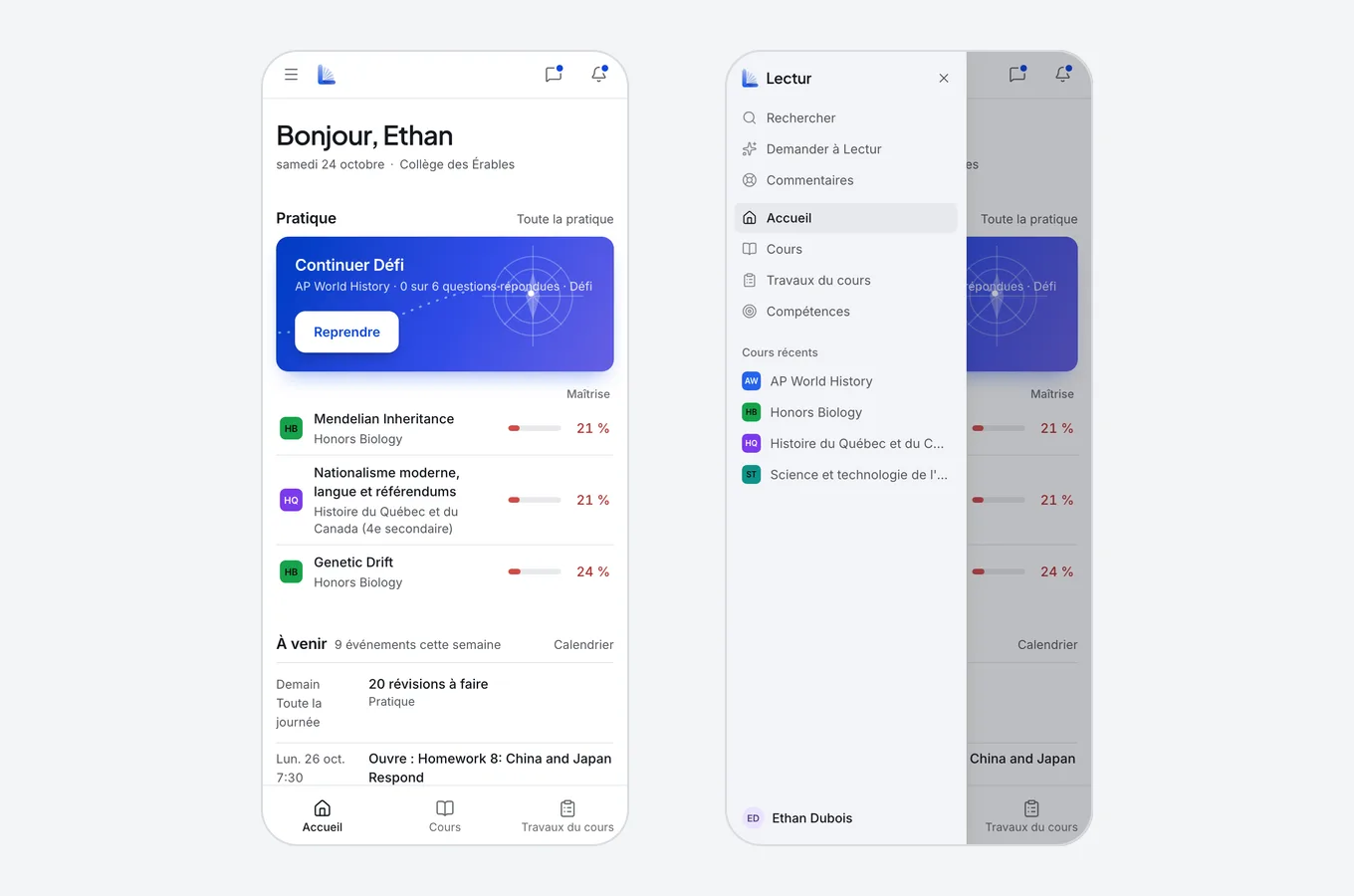
L'accueil d'un élève sur un téléphone, et le menu.
Pour les familles
Nous avons refait la page des familles. La page de chaque enfant commence par un court résumé, puis ses notes et les sujets à pratiquer. Les parents de plusieurs enfants passent de l'un à l'autre en haut de la page.
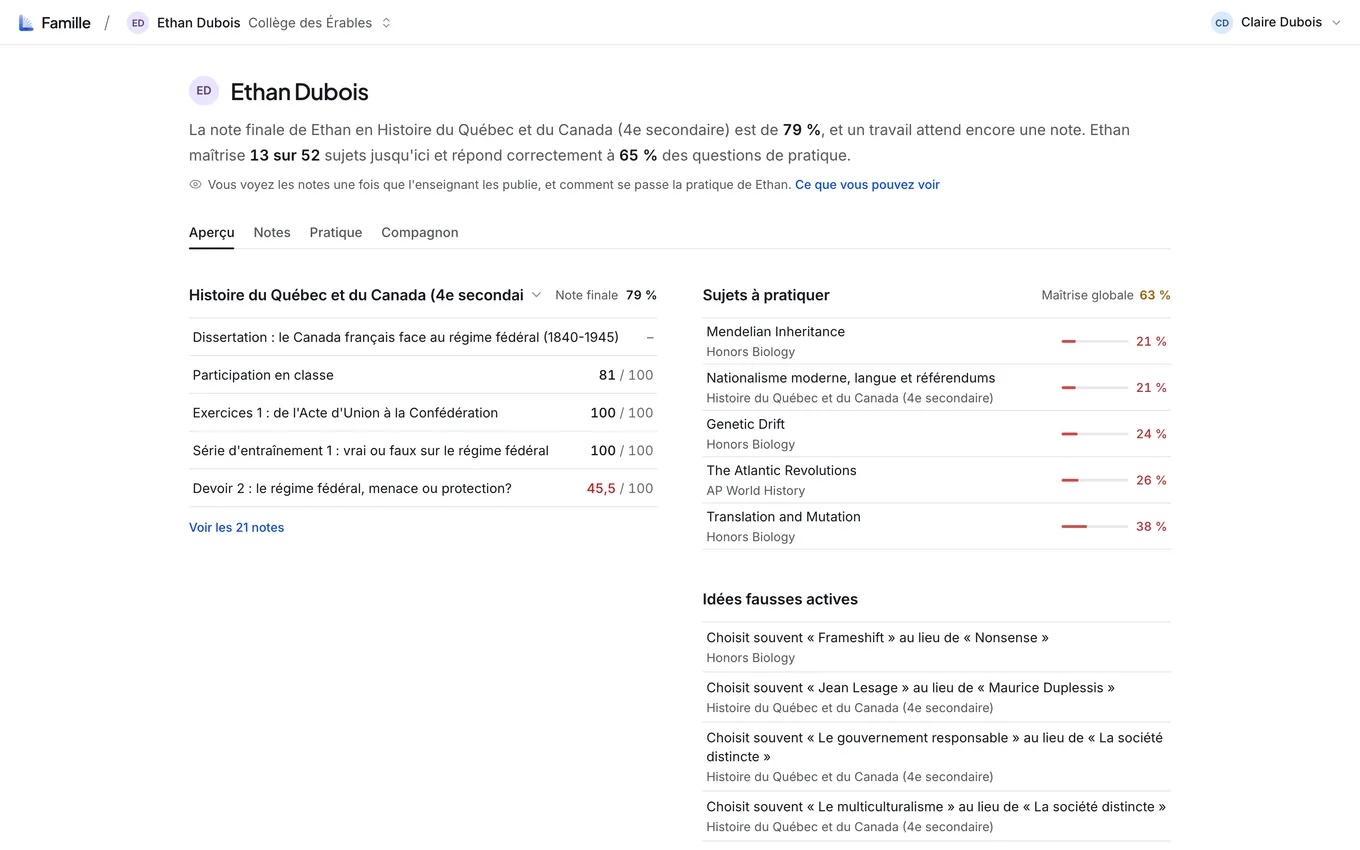
La vue d'un parent sur son enfant.
Autres nouveautés
- Le carnet de notes ressemble à un tableur épuré, et une note finale ne passe au rouge que sous votre note de passage.
- Les élèves reprennent une séance de pratique inachevée avec Continuer. Les travaux fermés avant qu'ils les remettent vont dans Manqués, où ils peuvent encore les ouvrir.
- Les directions voient d'abord les cours qui demandent de l'attention.
- Le mode sombre est refait en gris foncés, avec les mêmes couleurs pour la maîtrise et les cours.
Vous ne trouvez pas quelque chose ?
Ouvrez Demander à Lectur et demandez où c'est passé, ou cliquez sur Commentaires en haut de la page. Sur un téléphone, ce bouton se trouve dans le menu. Vous pouvez aussi nous écrire à contact@lectur.ca.
Vous découvrez Lectur ? Planifiez une démo sur lectur.net.